Domain schnittstellenbeschreibung.de kaufen?
Wir ziehen mit dem Projekt
schnittstellenbeschreibung.de um.
Sind Sie am Kauf der Domain
schnittstellenbeschreibung.de interessiert?
domain@kv-gmbh.de · 0541-91531010
Domain schnittstellenbeschreibung.de kaufen?
Wo aktiviere ich USB Debugging?
Um USB Debugging zu aktivieren, musst du zuerst die Entwickleroptionen auf deinem Android-Gerät freischalten. Dies kannst du tun, indem du in die Einstellungen deines Geräts gehst, dort auf "Über das Telefon" oder "Telefoninfo" tippst und dann mehrmals auf die Build-Nummer klickst, bis die Entwickleroptionen freigeschaltet sind. Anschließend gehst du zurück zu den Einstellungen, wählst die Entwickleroptionen aus und aktivierst dort die Option für USB Debugging. Nun kannst du dein Gerät per USB-Kabel mit einem Computer verbinden und das USB Debugging nutzen. **
Wo finde ich USB Debugging?
USB Debugging ist eine Funktion auf Android-Geräten, die es ermöglicht, eine Verbindung zwischen dem Gerät und einem Computer herzustellen, um Fehlerbehebung und Entwicklungsaufgaben durchzuführen. Um USB Debugging zu aktivieren, musst du zuerst die Entwickleroptionen auf deinem Android-Gerät freischalten. Dies kannst du tun, indem du in den Einstellungen auf "Über das Telefon" oder "Telefoninfo" tippst und dann mehrmals auf die Build-Nummer klickst, bis die Entwickleroptionen freigeschaltet sind. Sobald die Entwickleroptionen verfügbar sind, kannst du dort USB Debugging aktivieren. Beachte jedoch, dass das Aktivieren von USB Debugging Sicherheitsrisiken mit sich bringen kann, da es unbefugten Zugriff auf dein Gerät ermöglichen kann. Stelle daher sicher, dass du diese Funktion nur aktivierst, wenn du sie wirklich benötigst. **


Ähnliche Suchbegriffe für USB-Debugging
Top-Angebote
Produkte zum Begriff USB-Debugging:
-
Baumbusch, Lutz: ABAP RESTful Application Programming ModelABAP RESTful Application Programming Model , SAP hat die ABAP-Entwicklung revolutioniert! Erfahren Sie, wie Sie mit Core Data Services, Behavior Definitions und UI-Annotationen Anwendungen entwickeln, die für SAP S/4HANA optimiert sind - ob on-premise oder in der Cloud . Die Autoren führen Sie in die neuen Entwicklungstools und -technologien ein und zeigen Ihnen das optimale Vorgehen in End-to-End-Beispielen . Diese zweite Auflage wurde umfassend erweitert : jetzt mit ABAP Cloud, Erweiterbarkeitsfunktionen und den neuen Business-Objekt-Interfaces. Aus dem Inhalt: REST-Architektur Core Data Services (CDS) Verhaltensdefinition und -implementierung Definition und Binding von Business Services Felddefinitionen, Assoziationen und Aktionen Entity Manipulation Language (EML) SAP Fiori Elements Eclipse, Visual Studio Code und SAP Business Application Studio Implementierungstypen Managed und Unmanaged Business-Objekt-Interfaces Erweiterbarkeit von ABAP-Anwendungen ABAP-Cloud-Programmiermodell , Querlenker > Sportfederung , Auflage: 2. aktualisierte und erweiterte Auflage, Erscheinungsjahr: 20240903, Produktform: Leinen, Titel der Reihe: SAP Press##, Autoren: Baumbusch, Lutz~Jäger, Matthias~Lensch, Michael, Edition: ENL, Auflage: 24002, Auflage/Ausgabe: 2. aktualisierte und erweiterte Auflage, Seitenzahl/Blattzahl: 667, Themenüberschrift: COMPUTERS / Systems Architecture / General, Keyword: ABAP EML; DDL; Business Object Interface; Extensibility; ABAP Environment; ABAP-Umgebung; SAP Event Mesh; Event-driven architecture; CDS; Business-Objekt-Interfaces; UI-Annotationen; Behavior Definitions; Cloud; SAP Fiori Elements; on premise; Hand-Buch, Fachschema: ABAP (Programmiersprache)~Programmieren (EDV)~SAP - mySAP~Programmiersprachen, Fachkategorie: Rechnerarchitektur und Logik-Entwurf~Programmier- und Skriptsprachen, allgemein, Sprache: Deutsch, Warengruppe: HC/Programmiersprachen, Fachkategorie: SAP (Systeme, Anwendungen und Produkte in Datenbanken), UNSPSC: 49019900, Warenverzeichnis für die Außenhandelsstatistik: 49019900, Verlag: Rheinwerk Verlag GmbH, Verlag: Rheinwerk Verlag GmbH, Verlag: Rheinwerk Verlag GmbH, Länge: 246, Breite: 180, Höhe: 41, Gewicht: 1368, Produktform: Gebunden, Genre: Mathematik/Naturwissenschaften/Technik/Medizin, Genre: Mathematik/Naturwissenschaften/Technik/Medizin, Vorgänger: 2829176,89,90 €*Versand: 0,00 €Sichere Weiterleitung zum Anbieter
-
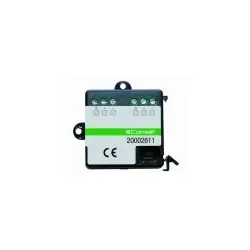
Comelit 20002611 Programmierschnittstelle, micro USB, BUSSchnittstelle für die Verbindung zwischen SimpleHome BUS und einem PC. Die Schnittstelle ist mit einem Micro-USB-Anschluss für den Anschluss an den PC ausgestattet (Micro-USB-Kabel nicht im Lieferumfang enthalten). Ermöglicht die Konfiguration des Systems über die Software SimpleProg. Mehr als ein Interface kann gleichzeitig an denselben Bus angeschlossen werden. Abmessungen 42x42x18mm (1 DIN-Modul).107,55 €*Versand: 6,80 €Sichere Weiterleitung zum Anbieter



-
Was ist ein USB Debugging?
Was ist ein USB Debugging? USB Debugging ist eine Funktion, die es ermöglicht, ein Android-Gerät mit einem Computer zu verbinden, um Entwicklern Zugriff auf erweiterte Debugging- und Entwicklertools zu geben. Durch das Aktivieren von USB Debugging können Entwickler Fehler im Code schneller identifizieren und beheben. Es ist auch nützlich für die Installation von benutzerdefinierten ROMs oder das Übertragen von Dateien zwischen dem Gerät und dem Computer. Allerdings sollte USB Debugging nur aktiviert werden, wenn es wirklich benötigt wird, da es potenzielle Sicherheitsrisiken birgt. **
-
Wird USB-Debugging nicht erkannt?
Es gibt mehrere mögliche Gründe, warum USB-Debugging nicht erkannt wird. Es könnte sein, dass das USB-Kabel defekt ist oder nicht richtig angeschlossen ist. Es könnte auch sein, dass das Gerät nicht ordnungsgemäß mit dem Computer verbunden ist oder dass das USB-Debugging auf dem Gerät nicht aktiviert ist. Es könnte auch sein, dass der Treiber für das Gerät nicht korrekt installiert ist. **
-
Wie kann ich USB Debugging aktivieren?
Um USB-Debugging zu aktivieren, musst du zuerst die Entwickleroptionen auf deinem Android-Gerät aktivieren. Dazu gehst du in die Einstellungen, wählst den Punkt "Über das Telefon" oder "Telefoninfo" und tippst mehrmals auf die Build-Nummer, bis du als Entwickler freigeschaltet bist. Anschließend gehst du zurück zu den Einstellungen, wählst "Entwickleroptionen" aus und aktivierst dort die Option "USB-Debugging". Danach verbindest du dein Gerät mit einem Computer und bestätigst die USB-Debugging-Anfrage auf deinem Smartphone. Nun ist USB-Debugging aktiviert und du kannst dein Gerät für Entwicklerzwecke nutzen. **
-
Wie kann ich USB Debugging deaktivieren?
Um USB-Debugging zu deaktivieren, musst du zuerst die Entwickleroptionen auf deinem Gerät aktivieren. Gehe dazu in die Einstellungen deines Smartphones, tippe auf "Über das Telefon" und dann mehrmals auf "Build-Nummer", bis die Entwickleroptionen freigeschaltet sind. Anschließend gehe zurück zu den Einstellungen, wähle "Entwickleroptionen" aus und deaktiviere dort die Option für USB-Debugging. Bestätige die Deaktivierung und schon ist USB-Debugging auf deinem Gerät ausgeschaltet. **

Wie aktiviere ich USB-Debugging über ADB?
Um USB-Debugging über ADB zu aktivieren, musst du zuerst die Entwickleroptionen auf deinem Android-Gerät aktivieren. Gehe dazu zu den Einstellungen, tippe auf "Über das Telefon" oder "Telefoninfo" und tippe dann sieben Mal auf "Build-Nummer". Dadurch werden die Entwickleroptionen freigeschaltet. Gehe dann zurück zu den Einstellungen, tippe auf "Entwickleroptionen" und aktiviere "USB-Debugging". **
Was sind die grundlegenden Funktionen und Vorteile einer API (Application Programming Interface) in der Softwareentwicklung?
Eine API ermöglicht es Entwicklern, auf vordefinierte Funktionen und Daten zuzugreifen, ohne den internen Code einer Anwendung zu kennen. Sie fördert die Interoperabilität zwischen verschiedenen Systemen und erleichtert die Integration von Drittanbieterdiensten. APIs ermöglichen auch die Wiederverwendung von Code, beschleunigen die Entwicklung von Anwendungen und verbessern die Skalierbarkeit. **
Top-Angebote
Produkte zum Begriff USB-Debugging:
-
Baumbusch, Lutz: ABAP RESTful Application Programming ModelABAP RESTful Application Programming Model , SAP hat die ABAP-Entwicklung revolutioniert! Erfahren Sie, wie Sie mit Core Data Services, Behavior Definitions und UI-Annotationen Anwendungen entwickeln, die für SAP S/4HANA optimiert sind - ob on-premise oder in der Cloud . Die Autoren führen Sie in die neuen Entwicklungstools und -technologien ein und zeigen Ihnen das optimale Vorgehen in End-to-End-Beispielen . Diese zweite Auflage wurde umfassend erweitert : jetzt mit ABAP Cloud, Erweiterbarkeitsfunktionen und den neuen Business-Objekt-Interfaces. Aus dem Inhalt: REST-Architektur Core Data Services (CDS) Verhaltensdefinition und -implementierung Definition und Binding von Business Services Felddefinitionen, Assoziationen und Aktionen Entity Manipulation Language (EML) SAP Fiori Elements Eclipse, Visual Studio Code und SAP Business Application Studio Implementierungstypen Managed und Unmanaged Business-Objekt-Interfaces Erweiterbarkeit von ABAP-Anwendungen ABAP-Cloud-Programmiermodell , Querlenker > Sportfederung , Auflage: 2. aktualisierte und erweiterte Auflage, Erscheinungsjahr: 20240903, Produktform: Leinen, Titel der Reihe: SAP Press##, Autoren: Baumbusch, Lutz~Jäger, Matthias~Lensch, Michael, Edition: ENL, Auflage: 24002, Auflage/Ausgabe: 2. aktualisierte und erweiterte Auflage, Seitenzahl/Blattzahl: 667, Themenüberschrift: COMPUTERS / Systems Architecture / General, Keyword: ABAP EML; DDL; Business Object Interface; Extensibility; ABAP Environment; ABAP-Umgebung; SAP Event Mesh; Event-driven architecture; CDS; Business-Objekt-Interfaces; UI-Annotationen; Behavior Definitions; Cloud; SAP Fiori Elements; on premise; Hand-Buch, Fachschema: ABAP (Programmiersprache)~Programmieren (EDV)~SAP - mySAP~Programmiersprachen, Fachkategorie: Rechnerarchitektur und Logik-Entwurf~Programmier- und Skriptsprachen, allgemein, Sprache: Deutsch, Warengruppe: HC/Programmiersprachen, Fachkategorie: SAP (Systeme, Anwendungen und Produkte in Datenbanken), UNSPSC: 49019900, Warenverzeichnis für die Außenhandelsstatistik: 49019900, Verlag: Rheinwerk Verlag GmbH, Verlag: Rheinwerk Verlag GmbH, Verlag: Rheinwerk Verlag GmbH, Länge: 246, Breite: 180, Höhe: 41, Gewicht: 1368, Produktform: Gebunden, Genre: Mathematik/Naturwissenschaften/Technik/Medizin, Genre: Mathematik/Naturwissenschaften/Technik/Medizin, Vorgänger: 2829176,89,90 €*Versand: 0,00 €Sichere Weiterleitung zum Anbieter
-
Wo aktiviere ich USB Debugging?
Um USB Debugging zu aktivieren, musst du zuerst die Entwickleroptionen auf deinem Android-Gerät freischalten. Dies kannst du tun, indem du in die Einstellungen deines Geräts gehst, dort auf "Über das Telefon" oder "Telefoninfo" tippst und dann mehrmals auf die Build-Nummer klickst, bis die Entwickleroptionen freigeschaltet sind. Anschließend gehst du zurück zu den Einstellungen, wählst die Entwickleroptionen aus und aktivierst dort die Option für USB Debugging. Nun kannst du dein Gerät per USB-Kabel mit einem Computer verbinden und das USB Debugging nutzen. **
-
Wo finde ich USB Debugging?
USB Debugging ist eine Funktion auf Android-Geräten, die es ermöglicht, eine Verbindung zwischen dem Gerät und einem Computer herzustellen, um Fehlerbehebung und Entwicklungsaufgaben durchzuführen. Um USB Debugging zu aktivieren, musst du zuerst die Entwickleroptionen auf deinem Android-Gerät freischalten. Dies kannst du tun, indem du in den Einstellungen auf "Über das Telefon" oder "Telefoninfo" tippst und dann mehrmals auf die Build-Nummer klickst, bis die Entwickleroptionen freigeschaltet sind. Sobald die Entwickleroptionen verfügbar sind, kannst du dort USB Debugging aktivieren. Beachte jedoch, dass das Aktivieren von USB Debugging Sicherheitsrisiken mit sich bringen kann, da es unbefugten Zugriff auf dein Gerät ermöglichen kann. Stelle daher sicher, dass du diese Funktion nur aktivierst, wenn du sie wirklich benötigst. **
-
Was ist ein USB Debugging?
Was ist ein USB Debugging? USB Debugging ist eine Funktion, die es ermöglicht, ein Android-Gerät mit einem Computer zu verbinden, um Entwicklern Zugriff auf erweiterte Debugging- und Entwicklertools zu geben. Durch das Aktivieren von USB Debugging können Entwickler Fehler im Code schneller identifizieren und beheben. Es ist auch nützlich für die Installation von benutzerdefinierten ROMs oder das Übertragen von Dateien zwischen dem Gerät und dem Computer. Allerdings sollte USB Debugging nur aktiviert werden, wenn es wirklich benötigt wird, da es potenzielle Sicherheitsrisiken birgt. **
-
Wird USB-Debugging nicht erkannt?
Es gibt mehrere mögliche Gründe, warum USB-Debugging nicht erkannt wird. Es könnte sein, dass das USB-Kabel defekt ist oder nicht richtig angeschlossen ist. Es könnte auch sein, dass das Gerät nicht ordnungsgemäß mit dem Computer verbunden ist oder dass das USB-Debugging auf dem Gerät nicht aktiviert ist. Es könnte auch sein, dass der Treiber für das Gerät nicht korrekt installiert ist. **
Ähnliche Suchbegriffe für USB-Debugging
-
Comelit 20002611 Programmierschnittstelle, micro USB, BUSSchnittstelle für die Verbindung zwischen SimpleHome BUS und einem PC. Die Schnittstelle ist mit einem Micro-USB-Anschluss für den Anschluss an den PC ausgestattet (Micro-USB-Kabel nicht im Lieferumfang enthalten). Ermöglicht die Konfiguration des Systems über die Software SimpleProg. Mehr als ein Interface kann gleichzeitig an denselben Bus angeschlossen werden. Abmessungen 42x42x18mm (1 DIN-Modul).107,55 €*Versand: 6,80 €Sichere Weiterleitung zum Anbieter
-
Wie kann ich USB Debugging aktivieren?
Um USB-Debugging zu aktivieren, musst du zuerst die Entwickleroptionen auf deinem Android-Gerät aktivieren. Dazu gehst du in die Einstellungen, wählst den Punkt "Über das Telefon" oder "Telefoninfo" und tippst mehrmals auf die Build-Nummer, bis du als Entwickler freigeschaltet bist. Anschließend gehst du zurück zu den Einstellungen, wählst "Entwickleroptionen" aus und aktivierst dort die Option "USB-Debugging". Danach verbindest du dein Gerät mit einem Computer und bestätigst die USB-Debugging-Anfrage auf deinem Smartphone. Nun ist USB-Debugging aktiviert und du kannst dein Gerät für Entwicklerzwecke nutzen. **
-
Wie kann ich USB Debugging deaktivieren?
Um USB-Debugging zu deaktivieren, musst du zuerst die Entwickleroptionen auf deinem Gerät aktivieren. Gehe dazu in die Einstellungen deines Smartphones, tippe auf "Über das Telefon" und dann mehrmals auf "Build-Nummer", bis die Entwickleroptionen freigeschaltet sind. Anschließend gehe zurück zu den Einstellungen, wähle "Entwickleroptionen" aus und deaktiviere dort die Option für USB-Debugging. Bestätige die Deaktivierung und schon ist USB-Debugging auf deinem Gerät ausgeschaltet. **
-
Wie aktiviere ich USB-Debugging über ADB?
Um USB-Debugging über ADB zu aktivieren, musst du zuerst die Entwickleroptionen auf deinem Android-Gerät aktivieren. Gehe dazu zu den Einstellungen, tippe auf "Über das Telefon" oder "Telefoninfo" und tippe dann sieben Mal auf "Build-Nummer". Dadurch werden die Entwickleroptionen freigeschaltet. Gehe dann zurück zu den Einstellungen, tippe auf "Entwickleroptionen" und aktiviere "USB-Debugging". **
-
Was sind die grundlegenden Funktionen und Vorteile einer API (Application Programming Interface) in der Softwareentwicklung?
Eine API ermöglicht es Entwicklern, auf vordefinierte Funktionen und Daten zuzugreifen, ohne den internen Code einer Anwendung zu kennen. Sie fördert die Interoperabilität zwischen verschiedenen Systemen und erleichtert die Integration von Drittanbieterdiensten. APIs ermöglichen auch die Wiederverwendung von Code, beschleunigen die Entwicklung von Anwendungen und verbessern die Skalierbarkeit. **
* Alle Preise verstehen sich inklusive der gesetzlichen Mehrwertsteuer und ggf. zuzüglich Versandkosten. Die Angebotsinformationen basieren auf den Angaben des jeweiligen Shops und werden über automatisierte Prozesse aktualisiert. Eine Aktualisierung in Echtzeit findet nicht statt, so dass es im Einzelfall zu Abweichungen kommen kann. ** Hinweis: Teile dieses Inhalts wurden von KI erstellt.